
ホーム > 無料ツール > PCタイマー
無料ツール / 電源の予約

PCタイマー

パソコンの電源、時間になったら自動で。作業はなくさない。

決めた時刻に、パソコンの電源を切る・再起動する・入れるソフトです。 毎日・毎週・毎月の予約ができ、同じネットワークのほかのパソコンもまとめて電源を入れられます。 作業中のアプリがあれば先に知らせ、保存していない Excel・Word・PowerPoint の保存や、フォルダのバックアップをしてから電源を切ります。

最新バージョン 1.4.1。Windows 10 / 11(64bit)対応。当社の電子署名つき。無料でお使いいただけます。登録なしでダウンロードできます。

01

できること

What it does

消し忘れも、朝の「電源を入れて回る」手間も、なくせます。

切る・再起動する

「今すぐ」「15分後」「1時間後」のほか、時刻を決めて電源を切ったり、再起動したりできます。

電源を入れる

決めた時刻に、このパソコンの電源を自動で入れます(休止状態から起動します)。 出社前に立ち上げておく、といった使い方ができます。

毎日・毎週・毎月

1回だけの予約のほか、毎日・曜日を選んで毎週・毎月(1〜28日・月末)の予約ができます。 Windows のタスクスケジューラに登録するので、アプリを閉じていても動きます。

ほかのPCもまとめて

同じネットワークで PCタイマー を入れたパソコンは、自動で一覧に出ます。 選んだパソコンの電源をまとめて入れられます(Wake-on-LAN)。「全部つける」ボタンもあります。

切る前にお知らせ

電源を切る1分前に、画面にお知らせが出ます。「やめる」「10分あとにする」も選べます。

画面右下で静かに動く

普段は画面右下(通知領域)のアイコンで動きます。Windows の起動時に自動で起動するかどうかも選べます。
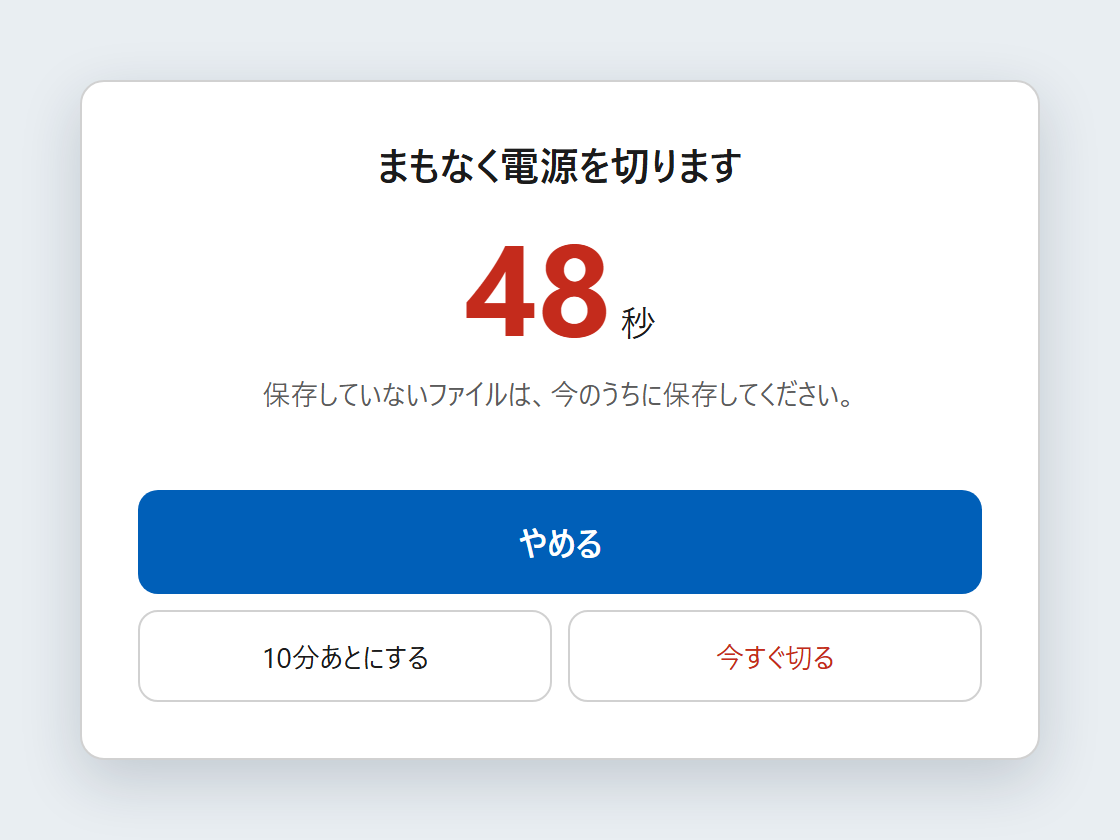
「まもなく電源を切ります」のお知らせ画面。残り48秒の表示と、「やめる」「10分あとにする」「今すぐ切る」のボタン
電源を切る1分前のお知らせ(画面はイメージです)
02

作業をなくさない

Protect your work

時間になっても、作業中なら勝手には切りません。どうするかは「設定」タブで決められます。

作業中のアプリがあるとき

Claude・PowerShell・ターミナル・VS Code・Excel・Word などが作業中だと、先にお知らせを出します。 「保存してから休ませる」(おすすめ)・「終わるまで待つ(最大2時間)」・「保留する(電源を切らない)」・「そのまま切る」から選べます。 作業中とみなすアプリは、自分で追加できます。

人がいるときは選んでもらう

最後にさわってから決めた時間(初めは5分)以内なら「人がいる」とみなし、 「バックアップの時間をとる(30分)」「休ませる」「やめる」「そのまま切る」を選べるお知らせを出します。 何も押さなければ、保存してから休止状態にします。

保存していない Excel・Word・PowerPoint

電源を切る前に、保存していないファイルを自動で保存します。 ふだんはコピーだけを保存し、元のファイルは変えません(「ドキュメント\PCタイマーの自動保存」)。元のファイルへの上書きも選べます。 次につけたとき、保存したファイルを一覧で知らせます。

自動バックアップ

電源を切る・休ませる前に、指定したフォルダをバックアップします。 git のフォルダは、コミットしていない変更も含めて作業の記録を残します(ファイルやブランチは変えません)。 コピー先を選んだフォルダは、NAS などに追加でコピーします。

ファイルの送受信中は待つ

ファイルのやり取りが続いているあいだは、終わるのを待ってから休ませます。終わったかわからないときは保留します。
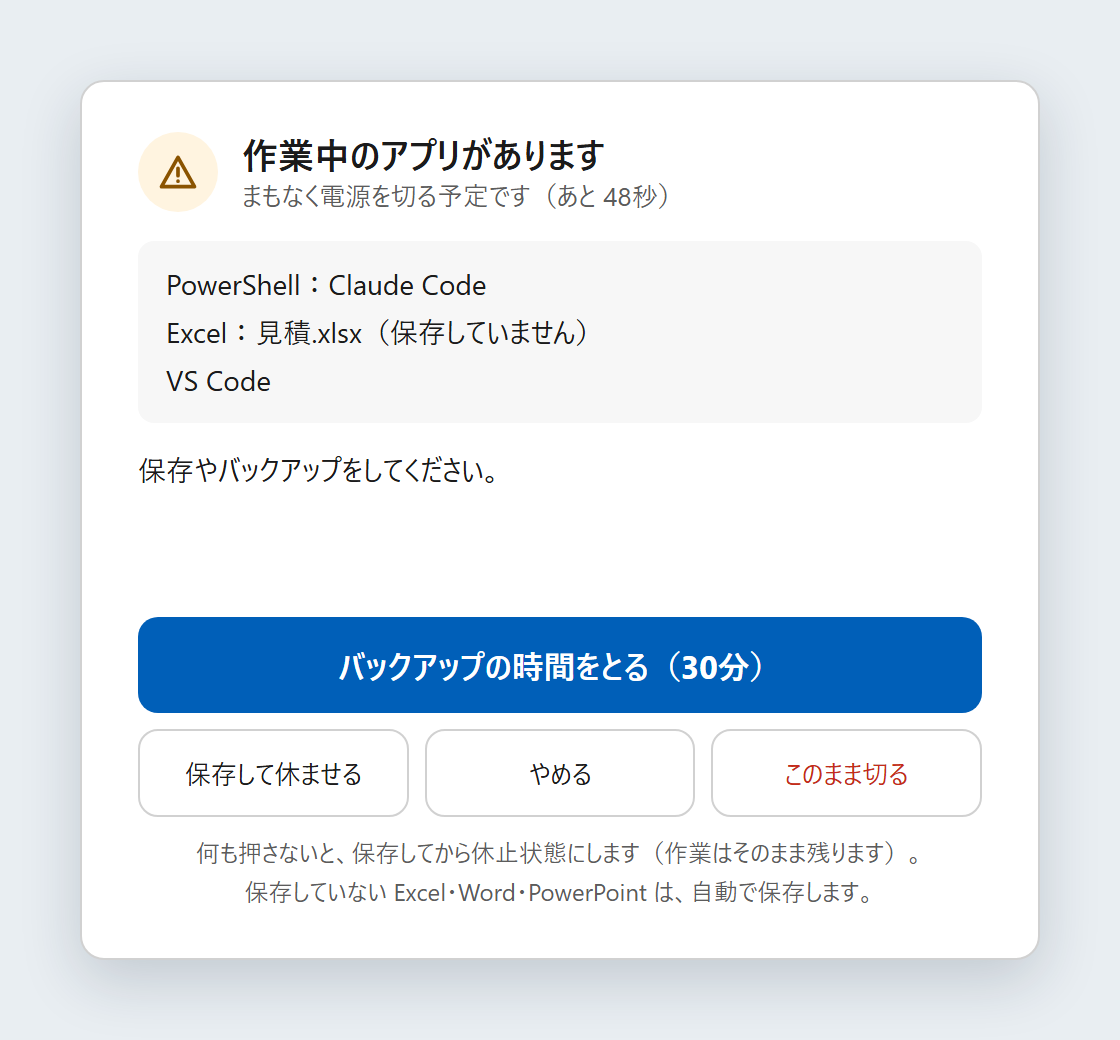
「作業中のアプリがあります」のお知らせ画面。作業中のアプリと保存していないファイルの一覧、「バックアップの時間をとる(30分)」「保存して休ませる」「やめる」「このまま切る」のボタン
作業中のアプリがあるときのお知らせ(画面はイメージです)
03

使い方

How to use
  1. インストールするダウンロードした PCTimer-Setup-1.4.1.exe を開き、「インストール」を押します(管理者の許可が必要です)。前のバージョンが入っていても、そのまま上書きでインストールできます。予約もそのまま残ります。
  2. 「何をしますか?」を選ぶ「操作」タブで「電源を切る」「再起動」「電源を入れる」から選びます。
  3. 「いつ?」を決める「今すぐ」「○分後」「時刻を決める」から選び、1回・毎日・毎週・毎月を決めて「予約する」を押します。
  4. 作業中のときの動きを決める「設定」タブで、作業中のアプリがあるときの動き、自動保存、バックアップするフォルダを決めます。
  5. ほかのPCも使うときは同じネットワークのパソコンにも PCタイマー を入れると、「ほかのPC」に自動で出ます。電源を入れたいパソコンを選んでください。
04

正直にお伝えすること

Honestly

お使いいただく前に、知っておいていただきたいことです。

インストール時に Windows の設定を変えます

電源を入れる機能のために、休止状態とウェイクタイマーを有効にし、高速スタートアップを無効にします。 有線LANの Wake-on-LAN を有効にし、ファイアウォールで UDP 50505番(プライベート・ドメインのみ)を許可します。

「切る」が「休止状態」になることがあります

このPCで「電源を入れる」予約があるとき、作業中のアプリがあるとき、自動で保存できないファイルがあるときは、電源を切らずに休止状態にします。作業はそのまま残ります。

ほかのPCを起こすには BIOS の設定が必要

起こされる側のパソコンで、BIOS/UEFI の Wake-on-LAN を有効にしてください(機種ごとに手作業です)。 有線LANで、同じネットワークの中にある必要があります。ノートPCや Wi-Fi では動かないことがあります。

自動保存・バックアップの範囲

自動保存は、パソコンに入っている Excel・Word・PowerPoint が対象です。ほかのアプリの保存はしません。 バックアップのコピーは追加だけで、コピー先のファイルは消しません。うまくいかなかったときは、次につけたときにお知らせします。

初回起動時の警告

当社の電子署名つきですが、配布実績が少ないうちは SmartScreen が警告を出すことがあります。 「詳細情報」→「実行」でインストールできます。

サポートについて

無料でご提供しているため、個別のサポートは含まれていません。 社内PCの運用や遠隔管理のご相談は、お問い合わせください。

*

無料でダウンロード

Free Download

費用はかかりません。登録なしで、下のボタンからすぐにダウンロードできます。

⇩ PCTimer-Setup-1.4.1.exe をダウンロード
バージョン 1.4.1 約 67 MB Windows 10 / 11(64bit) 日本語
ダウンロード回数を数えるため、接続元のIPアドレスを記録します(それ以外の情報はいただきません)。
個人・法人を問わず無料でお使いいただけます。
安心してお使いいただくために
  • 当社の電子署名つきです。インストール時の確認画面で、発行元に REMOSYS CO., LTD と表示されることをご確認ください。
  • インストーラーです。不要になったら「設定 → アプリ」から PCタイマー をアンインストールしてください。予約とファイアウォールの設定も一緒に消えます。
  • 予約・PCの一覧・設定・ログは、このパソコンの中(%LOCALAPPDATA%\PCTimer)にだけ保存します。
  • 通信は同じネットワーク内のパソコン同士だけです。当社のサーバーへは何も送りません。
  • ファイルが途中ですり替わっていないかは、下の照合値(SHA-256)で確かめられます。
SHA-256(PCTimer-Setup-1.4.1.exe)
10D3249066C8DD1A58FC0C29507FA51A313F3707CCCB2525C1C041406502E1CC
*

変更履歴

Changelog
v1.4.1 2026-11-01 配布中
  • 1.0.0 から更新したとき、自動起動をオフにしても起動してしまう不具合を直しました。
v1.4.0 2026-11-01
  • 電源を切る・休ませる前に、git のフォルダと指定したフォルダを自動でバックアップするようにしました。
  • バックアップ中の画面と、うまくいかなかったときのお知らせを追加しました。
v1.3.0 2026-11-01
  • 電源を切る前に、保存していない Excel・Word・PowerPoint を自動で保存するようにしました。
  • 次につけたとき、保存したファイルを知らせる画面を追加しました。
v1.2.0 2026-11-01
  • 作業中のアプリやファイルの送受信があるときは、確かめてから電源を切るようにしました。
  • 「設定」タブを追加しました(作業中のときの動き、作業中とみなすアプリ、人がいるとみなす時間)。
v1.1.1 2026-11-01
  • 予約中の一覧が空になったとき、画面が更新されない不具合を直しました。
v1.1.0 2026-11-01
  • 画面にバージョンを表示するようにしました。
v1.0.0 2026-11-01
  • 無料ソフトとして公開しました。

電源の管理を、もっと楽に。

PCタイマー は無料でお使いいただけます。社内PCの遠隔管理や運用まで検討の場合は、お気軽にご相談ください。

お問い合わせ